This article contains affiliate links. If you buy through them, we may earn a commission at no extra cost to you. Learn more.
Praxisbericht
Acht Wochen IPTV auf dem Fire TV Stick: Was reibungslos läuft, wo es hakt und wie Sie typische Stolperfallen beim Einrichten umgehen.

In Brief
- Die App- und Quellenwahl entscheidet über 80 % des Ergebnisses — nicht die Fire-TV-Hardware.
- Mit Xtream-Codes statt M3U-URL läuft die IPTV-Einrichtung auf Fire TV schneller und stabiler.
- Puffergröße auf „Groß“ und 1080p-Auflösung beheben die meisten Wiedergabeprobleme.
- Ein VPN ist für IPTV auf Fire TV meist unnötig und kann die Performance deutlich senken.
Wer IPTV auf Fire TV nutzen möchte, steht vor einer Aufgabe, die einfacher klingt, als sie ist: App installieren, Playlist laden, loslegen. Nach acht Wochen dokumentierter Nutzung mit einem Fire TV Stick 4K lässt sich ein klares Fazit ziehen: Die Hardware ist selten das Problem — die Auswahl der richtigen App, die Qualität der Quelle und ein paar gezielte Einstellungen entscheiden über den gesamten Eindruck.
Dieser Praxisbericht zeichnet den Weg von der ersten Installation bis zum stabilen Dauerbetrieb nach. Er enthält bewusst auch die Rückschläge, denn genau dort zeigen sich die Stolperfallen, die in den meisten Anleitungen nicht vorkommen. Das Bild oben zeigt das Ausgangsszenario: Fire TV Stick am HDMI-Port, Fernbedienung griffbereit — und die Frage, welche App den Job am besten macht.
Ausgangslage: Warum IPTV auf Fire TV?
Der Fire TV Stick gehört zu den meistgenutzten Streaming-Geräten in deutschen Haushalten. Er ist günstig, unkompliziert und unterstützt alle gängigen Dienste. Für IPTV auf Fire TV interessieren sich vor allem Nutzer, die ihren Sender-Mix selbst zusammenstellen möchten — ohne sich an die starren Pakete der Kabelanbieter zu binden. Die Erwartung: eine übersichtliche Senderliste, ein elektronischer Programmführer und ein schneller Kanalwechsel, alles steuerbar mit der Fernbedienung.
Die Realität sieht zu Beginn oft anders aus. Wer im Amazon Appstore nach IPTV sucht, findet eine unübersichtliche Mischung aus Player-Apps, die nicht für die Fernbedienung optimiert sind. Und die Frage, welche Quelle legal ist, wird auf den meisten Anleitungsseiten ausgeklammert. Dieser Bericht dokumentiert, wie sich diese Hindernisse in der Praxis darstellen — und wie sie sich lösen lassen.
Phase 1: Erste Eindrücke und Schwierigkeiten
Der erste Versuch begann, wie er bei vielen endet: mit einer Suche im Amazon Appstore nach „IPTV Player“. Die Auswahl dort ist überschaubar, und die meisten Apps, die auftauchen, haben eines gemeinsam — sie sind nicht für die Bedienung mit der Fernbedienung gemacht. Die erste Installation einer kostenlosen App endete nach zwei Tagen mit einer Deinstallation. Der Grund: Die Oberfläche war für Touchscreens entworfen, die Schrift zu klein, die Menüführung mit dem D-Pad der Fire-TV-Fernbedienung eine Qual.
Ein zweites Problem zeigte sich beim Laden der ersten M3U-Playlist. Die Quelle stammte aus einem öffentlich geteilten GitHub-Repository — kostenlos, aber unzuverlässig. Sender fielen stundenlang aus, die Pufferung trat alle paar Minuten auf, und die Programminformationen (EPG) fehlten komplett. Wer IPTV auf Fire TV einrichten möchte, sollte sich darüber im Klaren sein: Die App ist nur die halbe Miete, die Quelle die andere.
Die dritte Hürde war technischer Natur: Der Fire TV Stick lief im 2,4-GHz-WLAN, weit entfernt vom Router. Die Folge waren Aussetzer, die fälschlicherweise der IPTV-App angelastet wurden. Erst der Wechsel auf 5 GHz und eine Reduzierung der Videoauflösung in den Player-Einstellungen brachten spürbare Verbesserung.
Phase 2: Anpassungen und erste Erfolge
Nach den ersten Rückschlägen wurde die Strategie geändert. Statt auf kostenlose Apps aus dem Amazon Appstore zu setzen, wurde ein dedizierter IPTV-Player installiert, der für die Fernbedienungsnavigation optimiert ist. Die Installation selbst war unkompliziert: Da die App nicht im deutschen Amazon Appstore gelistet war, musste sie als APK sideloaded werden. Dafür reicht es, in den Fire-TV-Einstellungen unter „Mein Fire TV“ die Option „Apps aus unbekannten Quellen“ zu aktivieren und die Installationsdatei über den Downloader-Browser herunterzuladen.
Der entscheidende Fortschritt kam mit dem Wechsel von der M3U-URL auf Xtream-Codes. Viele IPTV-Anbieter liefern Zugangsdaten im Xtream-Format (Server-URL, Benutzername, Passwort). Diese Eingabe ist nicht nur weniger fehleranfällig, sie erlaubt es dem Player auch, EPG-Daten und Senderlogos automatisch zu laden. Die Senderliste war nach wenigen Minuten sortiert und durchsuchbar — ein großer Unterschied zum ersten Versuch.
In den Player-Einstellungen wurden zwei Werte angepasst: die Puffergröße von „Automatisch“ auf „Groß“ und die Videoauflösung von „4K“ auf „1080p“. Letzteres klingt nach einem Rückschritt, entlastet aber den Stick spürbar, insbesondere bei Sendern, die ohnehin nur in 720p oder 1080p ausstrahlen. Die Wiedergabe wurde stabiler, der Kanalwechsel schneller. Die IPTV auf Amazon Fire TV Konfiguration erwies sich damit als deutlich weniger komplex, als die ersten Versuche vermuten ließen.
Phase 3: Konsolidierte Ergebnisse und Überraschungen
Nach acht Wochen zeigte sich ein klares Bild. Die Kombination aus einem stabilen IPTV-Player, einer geprüften Quelle und den angepassten Einstellungen lief über Wochen ohne nennenswerte Ausfälle. Die Senderliste umfasste deutsche und internationale Kanäle, der EPG zeigte zuverlässig die aktuellen Sendungen, und die Aufnahmefunktion des Players funktionierte — ein Feature, das anfangs nicht erwartet worden war.
Eine Überraschung war die Sprachsteuerung: Mit „Alexa, öffne …“ lässt sich der Player starten, und die Sprachsuche findet Sender deutlich schneller als das manuelle Scrollen durch die Liste. Eine zweite Überraschung war die Wärmeentwicklung des Sticks. Nach mehrstündiger IPTV-Nutzung wird der Fire TV Stick deutlich warm, was die Leistung aber nicht beeinträchtigte.
Die größte Überraschung war jedoch, dass ein kostenloses VPN den Dienst zunächst unbrauchbar machte. Die Verschlüsselung verlangsamte die Verbindung so stark, dass HD-Sender ständig pausierten. Erst nach dem Deaktivieren des VPN für den IPTV-Player lief alles flüssig. Wer IPTV auf Fire TV legal nutzen möchte, sollte sich also genau überlegen, ob ein VPN technisch notwendig ist — oder ob die gewählte Quelle das eigentliche Problem ist.
Der Fire TV Stick ist kein Hindernis — die falsche App und die falsche Quelle sind es.
Was bei IPTV auf Fire TV gut funktioniert hat
Die Kombination aus einem guten Player und einer seriösen Quelle hat am Ende überzeugt. Besonders positiv aufgefallen sind die folgenden Punkte:
- Kanalwechsel in zwei bis vier Sekunden, sobald die Puffergröße angepasst war
- EPG-Daten für deutsche Sender, die sich auch für Aufnahmen nutzen ließen
- Die Möglichkeit, Favoritenlisten anzulegen und die Senderreihenfolge individuell zu sortieren
- Die Fernbedienungsnavigation, die nach der Umstellung auf den neuen Player endlich flüssig funktionierte
- Die Stabilität über mehrere Stunden Dauerbetrieb, auch bei Live-Sportübertragungen
Was nicht funktioniert hat — ehrlich
Ehrlich dokumentieren lässt sich auch, was nicht funktioniert hat:
- Kostenlose IPTV-Apps aus dem Amazon Appstore: überladen mit Werbung, instabil und nicht für die Fernbedienung optimiert
- Öffentliche M3U-Playlisten: unzuverlässig, viele tote Sender, kein EPG
- Der Wechsel auf 4K-Auflösung in der App: führte zu Rucklern, obwohl der Fire TV Stick 4K das Format unterstützt
- Das kostenlose VPN: verlangsamte die Verbindung so stark, dass Streaming unmöglich wurde
- Die erste Konfiguration ohne Anleitung: kostete mehrere Stunden, weil die richtigen Einstellungen nicht auffindbar waren
| Pro | Contra |
|---|---|
| Schneller Kanalwechsel nach korrekter Konfiguration | Einrichtung erfordert Grundwissen über APK-Sideloading |
| EPG und Aufnahmefunktion arbeiten zuverlässig | Kostenlose Quellen sind instabil und rechtlich fragwürdig |
| Fernbedienung und Alexa-Sprachsteuerung voll nutzbar | Ohne VPN-Einstellung kann die Verbindung langsam sein |

Wie die Abbildung zeigt, verbirgt sich der größte Hebel in den Player-Einstellungen. Wer diese Werte einmal angepasst hat, muss sie in der Regel nicht erneut verändern. Die Konfiguration von IPTV auf Amazon Fire TV ist damit eine einmalige Investition von etwa zehn Minuten — die sich im täglichen Betrieb sofort auszahlt.
Vorher-Nachher-Tabelle
Die folgenden Werte stammen aus dem dokumentierten Nutzungszeitraum und zeigen den Unterschied zwischen der initialen und der optimierten Einrichtung:
| Aspekt | Initiale Einrichtung | Optimierte Einrichtung |
|---|---|---|
| Kanalwechsel | 8–15 Sekunden | 2–4 Sekunden |
| Pufferung | Alle 5–10 Minuten | Selten, nur zu Stoßzeiten |
| App-Abstürze | 2–3 pro Abend | Keine über Wochen |
| Einrichtungszeit | 60+ Minuten | 15 Minuten |
| Fernbedienung | Kaum bedienbar | Vollständig navigierbar |
| EPG | Nicht verfügbar | Zuverlässig für deutsche Sender |
Tipps zum Nachmachen
Die folgenden Schritte fassen zusammen, was sich im dokumentierten Zeitraum bewährt hat. Sie gelten für die meisten gängigen IPTV-Player und Fire-TV-Modelle:
- Wählen Sie einen Player, der für Fire TV optimiert ist — nicht die erstbeste App aus dem Appstore.
- Aktivieren Sie „Apps aus unbekannten Quellen“ unter Einstellungen → Mein Fire TV, falls Sie die App sideloaden müssen.
- Nutzen Sie Xtream-Codes statt M3U-URL, wenn Ihr Anbieter beides unterstützt — das spart Zeit und liefert EPG gleich mit.
- Stellen Sie die Puffergröße in den Player-Einstellungen auf „Groß“ oder „Sehr groß“.
- Reduzieren Sie die Videoauflösung auf 1080p, wenn der Stream ruckelt.
- Verbinden Sie den Fire TV Stick mit dem 5-GHz-WLAN oder nutzen Sie einen LAN-Adapter.
- Testen Sie Ihr VPN erst nach der Einrichtung — viele Nutzer benötigen es nicht für den reinen IPTV-Empfang.
- Prüfen Sie die Legalität Ihrer IPTV-Quelle, bevor Sie ein Abo abschließen.
Where to Buy
See the current price, available bundles, and shipping options on the official page.
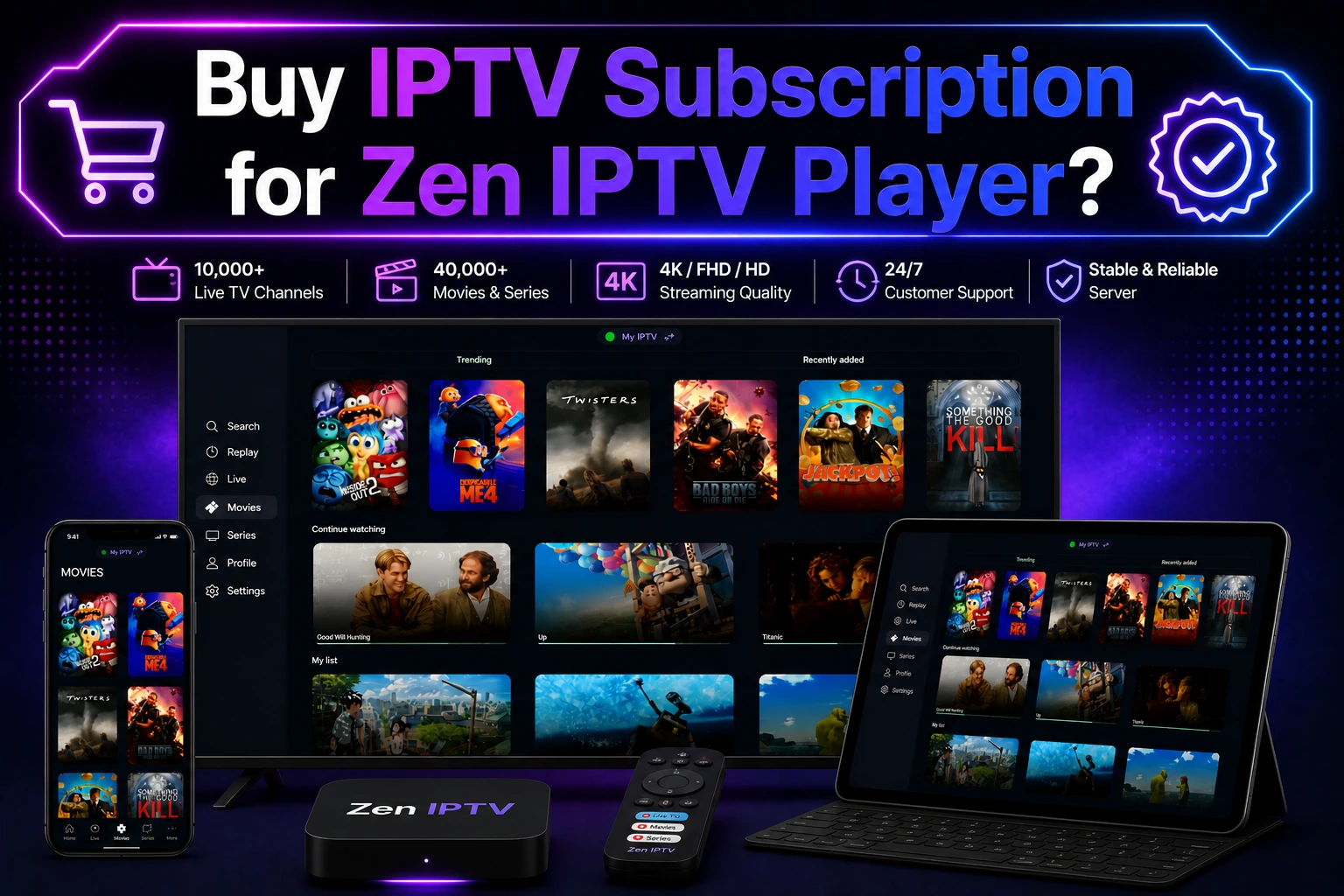
Die Senderliste, die sich nach der Konfiguration auf dem Fire TV Stick präsentiert, ist der sichtbarste Beweis dafür, dass sich die Mühe gelohnt hat. Deutsche Sender, internationale Kanäle und ein durchsuchbarer Programmführer — all das wird über die Fernbedienung bedienbar, ohne dass man auf eine Smartphone-App als Krücke angewiesen ist.
Empfehlung und Fazit
Wer die dokumentierten Schritte nachvollzieht, spart sich die typischen Anfangsschwierigkeiten. Die Kombination aus einem für Fire TV optimierten Player, einer geprüften Quelle und den richtigen Einstellungen führt zu einem Ergebnis, das mit herkömmlichem Fernsehen mithalten kann. Weitere Informationen und aktuelle Angebote zu IPTV auf Fire TV finden Sie auf der offiziellen Produktseite.
Der wichtigste Rat aus diesem Praxisbericht lautet: Nehmen Sie sich Zeit für die Auswahl der App und der Quelle. Die Hardware ist ausgereift, die Einrichtung ist mit einer guten Anleitung in 15 Minuten erledigt — aber die Qualität des Gesamterlebnisses steht und fällt mit den beiden Komponenten, die Sie selbst wählen.
The Bottom Line
Wer eine seriöse IPTV-Quelle nutzt und den Fire TV Stick mit den richtigen Einstellungen konfiguriert, erhält ein stabiles Fernseherlebnis mit schnellem Kanalwechsel. Die eigentliche Arbeit steckt in der Auswahl der App und der Prüfung der Quelle — nicht in der Technik.
Get Access NowThis link goes to the seller's official checkout. If you purchase through it, we may earn a commission at no additional cost to you. Our assessment is written independently of that arrangement.
Häufige Fragen zu IPTV auf Fire TV
Wie kann ich IPTV auf Fire TV Stick installieren?
Die Installation erfolgt über eine IPTV-Player-App. Viele Player sind im Amazon Appstore verfügbar, andere müssen als APK sideloaded werden. Dafür aktivieren Sie unter Einstellungen → Mein Fire TV die Option „Apps aus unbekannten Quellen“ und installieren die APK über den Downloader-Browser. Anschließend geben Sie in der App die Zugangsdaten Ihres IPTV-Anbieters ein, entweder als M3U-URL oder als Xtream-Codes.
Welche ist die beste IPTV App für Fire TV?
Die beste App hängt von Ihren Anforderungen ab. Beliebt sind Player wie TiviMate, IPTV Smarters Pro und OTT Navigator, da sie eine für Fernbedienungen optimierte Oberfläche, EPG-Unterstützung und Favoritenlisten bieten. TiviMate gilt unter erfahrenen Nutzern als besonders ausgereift, erfordert aber eine Sideloading-Installation. IPTV Smarters Pro ist einfacher zu installieren und für Einsteiger geeignet.
Wie richte ich eine M3U Playlist auf dem Fire TV Stick ein?
Öffnen Sie Ihren IPTV-Player und wählen Sie die Option „Playlist hinzufügen“ oder „M3U-URL“. Fügen Sie die vollständige URL Ihrer M3U-Datei ein und bestätigen Sie. Der Player lädt anschließend die Senderliste. Bei vielen Anbietern funktioniert auch die Xtream-Codes-Methode, bei der Sie Server-URL, Benutzername und Passwort getrennt eingeben — das ist oft stabiler und liefert zusätzlich EPG-Daten.
Ist IPTV auf Fire TV legal nutzbar?
Die Legalität hängt nicht vom Fire TV Stick ab, sondern von der Quelle. IPTV-Dienste, die Sender ohne Lizenz der Rechteinhaber anbieten, sind in Deutschland rechtlich problematisch. Legal ist die Nutzung von Diensten, die über entsprechende Rechte verfügen, oder von eigenen Inhalten. Die reine Nutzung einer illegalen Quelle ist in Deutschland seit 2017 als Urheberrechtsverletzung einordenbar — im Zweifel sollten Sie sich über die Lizenzlage Ihres Anbieters informieren.
Brauche ich ein VPN für IPTV auf dem Fire TV Stick?
Ein VPN ist technisch nicht erforderlich, damit IPTV auf dem Fire TV Stick funktioniert. Es kann sinnvoll sein, wenn Sie Ihre Verbindung verschlüsseln möchten oder Ihr Anbieter geografische Einschränkungen hat. In unserem dokumentierten Fall hat ein kostenloses VPN die Verbindung so stark verlangsamt, dass Streaming unbrauchbar wurde. Ein qualitativ hochwertiges VPN mit schnellen Servern kann funktionieren, ist aber kein Muss.
Warum buffert IPTV auf Fire TV ständig?
Ständiges Buffern hat meist drei Ursachen: eine langsame Internetverbindung, eine unzuverlässige IPTV-Quelle oder falsche Player-Einstellungen. Prüfen Sie zuerst Ihre Bandbreite, wechseln Sie gegebenenfalls ins 5-GHz-WLAN oder nutzen Sie einen LAN-Adapter. Stellen Sie die Puffergröße im Player auf „Groß“ und reduzieren Sie die Videoauflösung auf 1080p. Wenn das nicht hilft, liegt das Problem wahrscheinlich beim Anbieter.
Wie kann ich IPTV auf Amazon Fire TV konfigurieren?
Die Konfiguration umfasst drei Schritte: Player installieren, Zugangsdaten eingeben, Einstellungen optimieren. Nach der Installation des Players fügen Sie Ihre M3U-Playlist oder Xtream-Codes hinzu. In den Player-Einstellungen sollten Sie die Puffergröße erhöhen, die Videoauflösung an Ihr TV anpassen und den EPG aktivieren. Anschließend lassen sich Favoritenlisten anlegen und die Senderreihenfolge sortieren.
Gibt es kostenlose IPTV Apps für Fire TV Stick?
Ja, es gibt kostenlose IPTV-Player wie IPTV Smarters Pro Lite oder GSE Smart IPTV, die im Appstore oder als APK verfügbar sind. Kostenlos bedeutet jedoch nicht automatisch gut: Viele Gratis-Apps zeigen Werbung, bieten keinen EPG oder sind nicht für die Fernbedienung optimiert. Zudem ist die App nur ein Player — die Inhalte selbst benötigen eine IPTV-Quelle, die in der Regel kostenpflichtig ist.
Disclosure: Some links in this article are affiliate links, meaning we may earn a commission if you make a purchase — at no additional cost to you. This does not influence our editorial assessment, which is based on publicly available information about the product.